

Festplatte Unter Mac Und Windows Nutzen
- Startseite
- Download
- Anleitungen
macOS: So verwaltet ihr eure Festplatte auf dem Mac
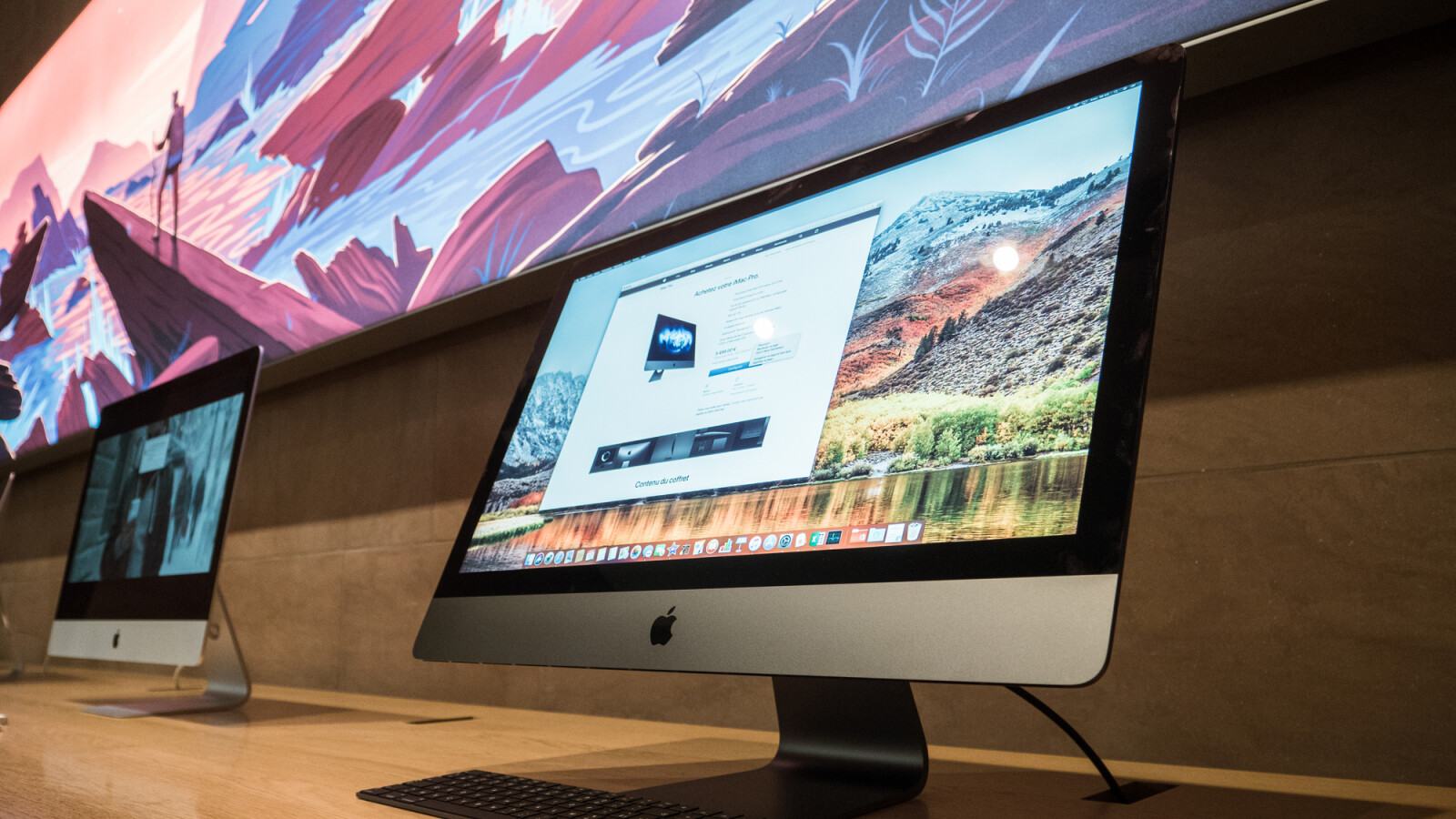
Wir zeigen, wie ihr die Festplatte auf eurem Mac verwaltet. Das Formatieren, Partitionieren und Löschen der Festplatte unter macOS erklären wir Schritt für Schritt.
- Festplatten oder Partitionen formatieren und sicher löschen
- Festplatten auf dem Mac partitionieren
- Neue Partition auf einer Mac-Festplatte nachträglich erstellen
- Dateisysteme und Partitionstabellen
- Bei Netzwelt erfahrt ihr alles Wichtige zur Mac-Verwaltung
Die Verwaltung einer Mac-Festplatte kann eine ganz schöne Herausforderung sein, wenn ihr bisher nur mit Windows-Geräten zu tun hattet. Je nach State of affairs könnt ihr über ein systeminternes Programm die Festplatte formatieren, partitionieren und sicher löschen.
Eine solche Verwaltung eurer Festplatte ist nicht nur für die optimale Nutzung eures Speicherplatzes wichtig, ihr könnt damit auch alle privaten Daten sicher vom Gerät entfernen, bevor ihr dieses weiterverkauft. Auch bei technischen Problemen kann etwa eine Formatierung helfen.
Backup: Euer ultimative Guide zur Datensicherung
Durch ein Backup beziehungsweise eine Datensicherung könnt ihr eure Bilder, Dokumente, und andere wichtige Dateien durch eine Sicherungskopie schützen. Netzwelt verrät im ultimativen Backup-Guide, wie ihr eine Datensicherung für Windows, OS Ten, Android und iOS erstellt.
Die Verwaltung untergliedert sich im Wesentlichen in drei Bereiche. Mit dem sogenannten Festplattendienstprogramm könnt ihr eure verbauten Festplatten oder angeschlossene Speichermedien formatieren.
Weiterhin könnt ihr Teilbereiche der Festplatte definieren und and so beispielsweise von der Systemfestplatte über eine Partition isolieren. Zudem bietet das Tool dice Möglichkeit Festplatten sicher zu löschen, ohne das im Nachhinein Daten von Fremden wiederhergestellt werden können.
Wichtiger Hinweis
Bevor ihr eure Festplatten partitioniert oder formatiert, solltet ihr sicherheitshalber eine Datensicherung mit der Time Machine anlegen. Sollte wider Erwarten etwas schiefgehen, könnt ihr eure Daten wiederherstellen.
Festplatten oder Partitionen formatieren und sicher löschen
-
Vorhandene Festplatten oder einzelne Partitionen einer Festplatte könnt ihr jederzeit neu formatieren und mit diesem Vorgang alle gespeicherten Daten löschen. Geht folgendermaßen vor:
-
1
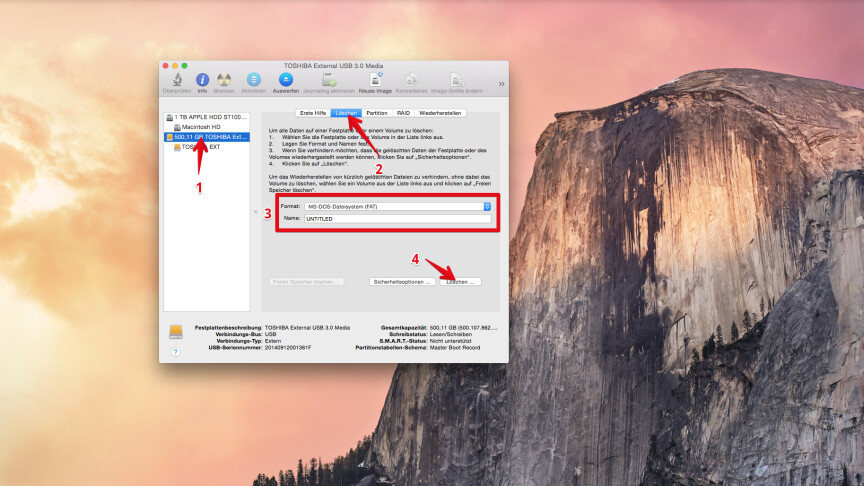
Um eine Festplatte zu löschen und zu formatieren, öffnet ihr das Festplattendienstprogramm eures Macs und wählt links dice betreffende Festplatte (ane) aus. Im rechten Teil klickt ihr auf die Registerkarte "Löschen" (ii). Anschließend wählt ihr das gewünschte Format aus und gebt einen neuen Namen für dice Festplatte (3) ein. Schließlich startet ihr den Vorgang mit einem Klick auf "Löschen …".
-
two
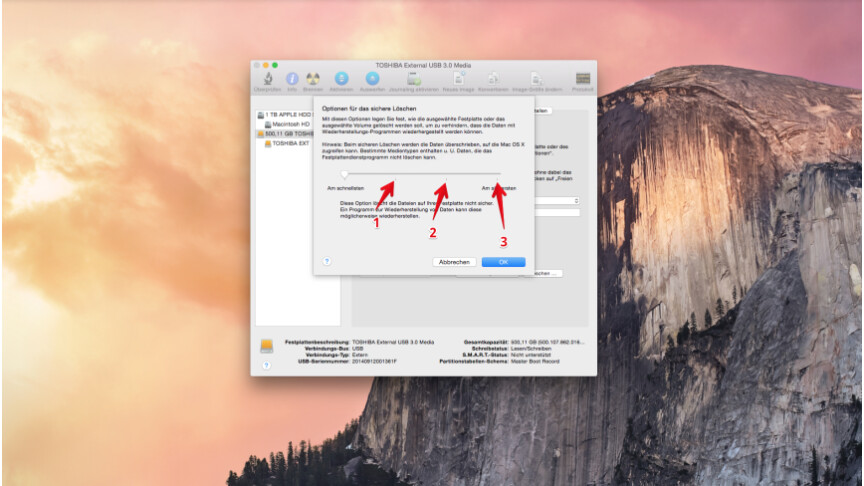
Möchtet ihr eure Daten sicher löschen, sodass diese auch durch spezialisierte Program mit vertretbarem Aufwand nicht wiederhergestellt werden können, so klickt ihr auf "Sicherheitsoptionen …". An dieser Stelle könnt ihr mit einem Schieberegler bestimmen, wie sicher eure Daten gelöscht werden sollen.
-
Auf Stellung 1 werden eure Daten gelöscht und einmal überschrieben, bei 2 werden die Daten dreimal überschrieben und auf der Stellung "Am sichersten" werden eure Daten siebenmal überschrieben. Beachtet, dass das mehrfache Überschreiben sehr lange dauern kann.
Im nächsten Teil erfahrt ihr, wie ihr eure Festplatte auf dem Mac partitioniert. Auch hier führen wir euch Schritt für Schritt durch den Prozess.
Festplatten auf dem Mac partitionieren
-
![Startet zuerst das Festplattendienstprogramm. Öffnet dazu die Spotlight-Suche mit der Tastenkombination [cmd] + [Leertaste] und gebt "Festplattendienstprogramm" ein.](https://img.netzwelt.de/dw864_dh486_sw1056_sh594_sx290_sy108_sr16x9_nu1/picture/original/2015/08/startet-zuerst-festplattendienstprogramm-oeffnet-dazu-einfachsten-spotlight-suche-tastenkombination-cmd--leertaste-gebt-festplattendienstprogramm--168768.png)
1
Startet zuerst das Festplattendienstprogramm. Öffnet dazu die Spotlight-Suche mit der Tastenkombination <cmd> + <Leertaste> und gebt "Festplattendienstprogramm" ein.
-
ii
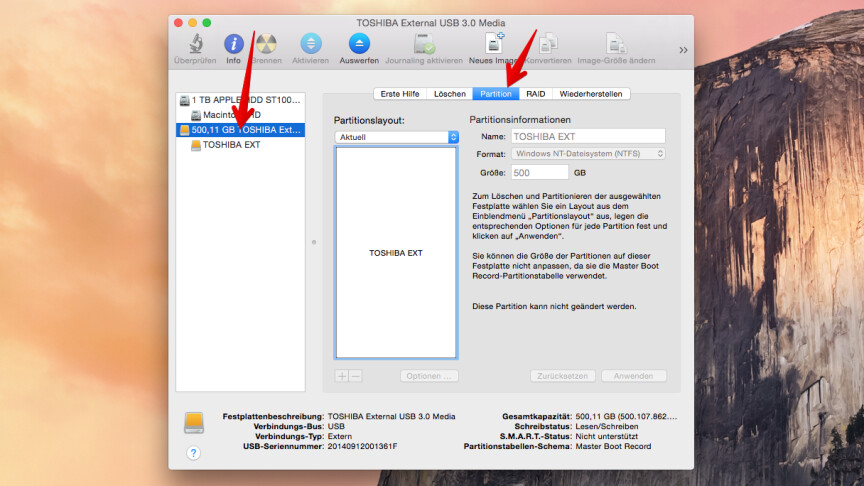
In der linken Spalte alle eingebauten und externen Festplatten. Wählt die gewünschte Festplatte mit einem Klick aus. Klickt anschließend im rechten Teil des Fensters auf "Partitioning". Unterhalb der Festplatte seht ihr etwas eingerückt die bereits angelegten Partitionen.
-
3
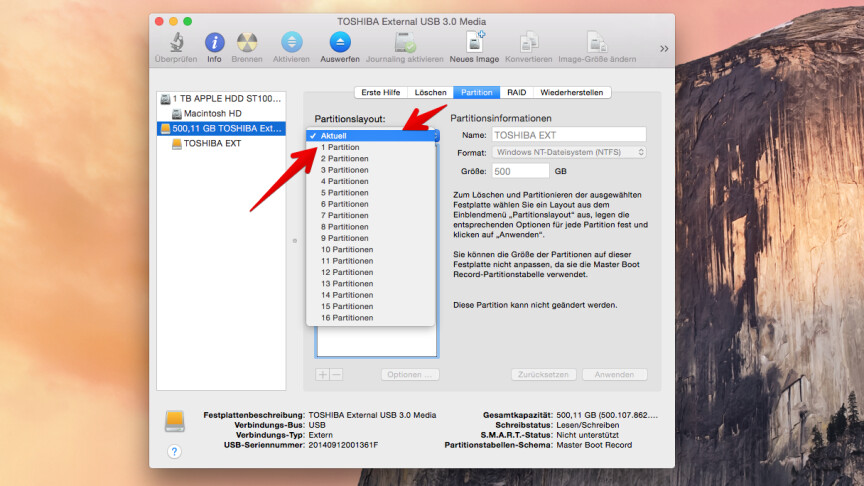
Über das Auswahlfeld unter "Partitionslayout" wählt ihr, in wie viele Partitionen ihr die Festplatte aufteilen möchtet.
-

4
Im rechten Teil unter "Partitionsinformationen" gebt ihr einen Namen ein und wählt darunter das Format für das Dateisystem aus. Schließlich könnt ihr noch dice Größe für die Partitionen bestimmen, wenn ihr die Festplatte in mehrere Partitionen aufteilt. Bei mehreren Partitionen markiert ihr die jeweilige Division durch einen Klick auf die Grafik unter "Partitionslayout".
-
5
Um das Partitionsschema festzulegen, klickt ihr auf "Optionen …" und wählt anschließend das gewünschte Schema aus. Standard für den Mac ist die Option "GUID-Partitionstabelle". Bestätigt dice Wahl mit einem Klick auf "OK". Um die Festplatte zu partitionieren, klickt ihr abschließend auf "Anwenden".
-
Neu partitionieren könnt ihr immer nur Festplatten, aber nicht bereits angelegte Partitionen. Klickt ihr versehentlich eine vorhandene Partition anstelle der Festplatte an, so ist der Menüpunkt "Partition" im rechten Fensterteil nicht vorhanden.
Möchtet ihr nun auf eurer Festplatte noch nachträglich eine Partition erstellen, ist auch das möglich. Dazu geht ihr wie folgt vor:
Neue Partition auf einer Mac-Festplatte nachträglich erstellen
-
Vorhandene interne Festplatten oder extern angeschlossene USB-Medien könnt ihr mit eurem Mac auch nachträglich partitionieren. Das bedeutet, dass ihr die Festplatte mit vorhandenen Daten in weitere Partitionen unterteilt.
-
![Zuerst startet ihr das Festplattendienstprogramm. Öffnet dazu die Spotlight-Suche mit der Tastenkombination [cmd] + [Leertaste] und gebt Festplattendienstprogramm ein.](https://img.netzwelt.de/dw864_dh486_sw1008_sh567_sx310_sy125_sr16x9_nu1/picture/original/2015/08/zuerst-startet-festplattendienstprogramm-oeffnet-dazu-einfachsten-spotlight-suche-tastenkombination-cmd--leertaste-gebt-festplattendienstprogramm--168774.png)
1
Zuerst startet ihr das Festplattendienstprogramm. Öffnet dazu die Spotlight-Suche mit der Tastenkombination <cmd> + <Leertaste> und gebt Festplattendienstprogramm ein.
-
two
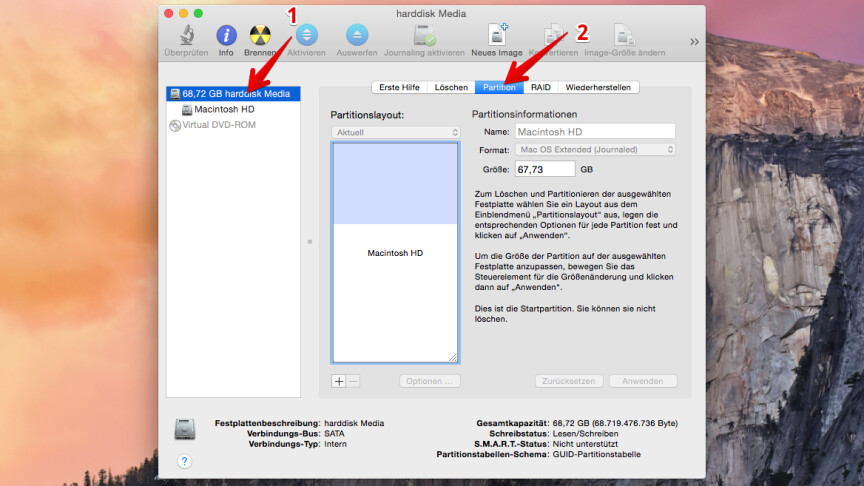
Wählt im linken Fensterteil dice Festplatte aus, welche ihr in weitere Partitionen unterteilen möchtet. Klickt beispielsweise dice interne Festplatte (1) an. Rechts daneben klickt ihr auf "Partition" (2).
-
3
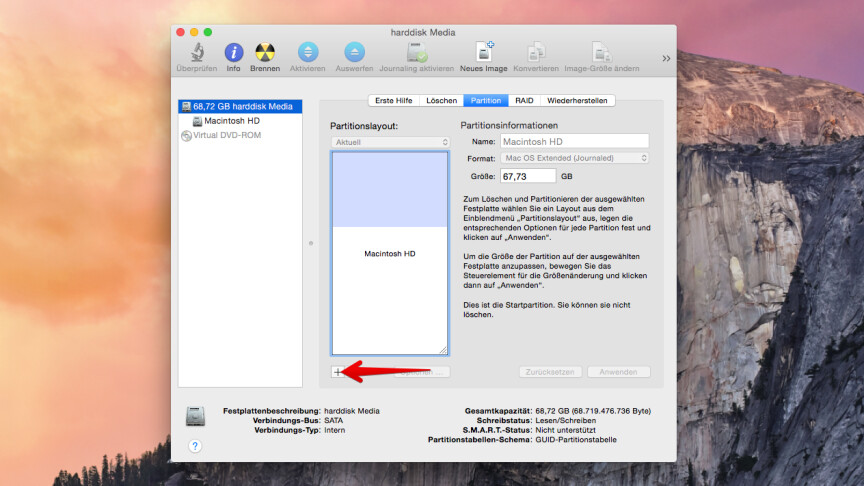
Klickt eine bereits bestehende Division auf der Festplatte unterhalb von "Partitionslayout" aus. Anschließend klickt ihr auf das Plus-Zeichen. Der blau markierte Bereich zeigt die bereits gespeicherten Daten an, welcher nicht weiter unterteilt werden kann.
-
4
Die ausgewählte Partitioning wird geteilt. Klickt dice neue Partition (1) an. Unter Partitionsinformationen gebt ihr den Namen (2) für die neue Partition an. Außerdem legt ihr die Größe der neuen Sectionalization fest, indem ihr entweder die Trennlinie zwischen den Partitionen verschiebt (3) oder die Größe im gleichnamigen Feld eingebt. Klickt abschließend auf "Anwenden", um die Partition zu erstellen.
-
5
Ihr könnt nur dann neue Partitionen auf einer bestehenden Festplatte mit Daten anlegen, wenn noch ausreichend freier Speicherplatz zur Verfügung steht. Durch die Teilung vorhandener Partitionen entstehen jeweils eine Partition mit den bereits gespeicherten Daten und eine neue Division ohne Daten.
Dateisysteme und Partitionstabellen
In der folgenden Tabelle haben wir für euch alle wichtigen Informationen zu Dateisystemen und Partitionstabellen zusammengefasst. Klickt auf den jeweiligen Eintrag um die zugehörige Erklärung zu lesen.
Bei diesem Dateisystem handelt es sich um das Standard-Dateiformat unter macOS, welches das sogenannte Journaling-Dateisystem verwendet. Es findet vorzugsweise Anwendung, wenn ihr eine Festplatte oder Partition für die Verwendung auf dem Mac formatiert. Dieses Dateisystem unterstützt bei Namen von Verzeichnissen und Ordnern keine Groß- und Kleinschreibung. Das bedeutet, dass die Schreibweisen "Netzwelt" und "netzwelt" als ein Proper noun betrachtet werden und demzufolge in dem gleichen Verzeichnis auch nur einmal vorhanden sein können.
Auch dieses Dateisystem ist für den Einsatz auf dem Mac optimiert und verwendet ebenfalls das Journaling-Dateisystem. Im Unterschied zu Mac Bone Extended (Journaled) wird die Groß- und Kleinschreibung von Dateinamen und Verzeichnissen unterschieden. Es können im gleichen Verzeichnis die Ordnernamen "Netzwelt" und "netzwelt" für unterschiedliche Ordner verwendet werden.
Fat (File Allocation Table, Dateizuordnungstabelle) ist ein ursprünglich von Microsoft entwickeltes Dateisystem und wird heute auf verschiedenen Betriebssystemen eingesetzt. Üblicherweise wird Fatty für Windows-Festplatten mit einer maximalen Speicherkapazität von 32 Gigabyte verwendet.
Dieses Dateisystem wird für Festplatten unter Windows mit einer Größe von mehr als 32 Gigabyte verwendet.
Dieses Partitionsschema wird bei Verwendung des Volumes zum Starten eines auf Intel basierenden Macs oder als nicht startfähiges Volume mit jedem beliebigen Mac ab OS X 10.4 eingesetzt.
Dieses Partitionsschema wird auf Mac-Computern mit OS X ten.four oder neuer oder bei Verwendung des Volumes zum Starten eines PowerPC-basierenden Macs verwendet.
Dieses Partitionsschema findet Anwendung, wenn das Volume zum Starten eines DOS- oder Windows-Computers verwendet wird oder eine DOS- oder Windows-kompatible Partitioning erforderlich ist. Wählt dieses Partitionsschema beispielsweise, wenn ihr dice Festplatte als zweites Laufwerk für das mit Kick Camp installierte Windows verwenden möchtet.
Bei Netzwelt erfahrt ihr alles Wichtige zur Mac-Verwaltung
In weiteren macOS-Anleitungen zeigen wir euch unter anderem, wie ihr ein vergessenes Mac-Passwort unter macOS wiederherstellen oder euren Mac für den Verkauf auf Werkseinstellungen zurücksetzen könnt.

Daten sicher und restlos löschen
Vor dem Verkauf oder vor der Entsorgung sollten alle Daten gründlich von Datenträgern gelöscht werden. Einfaches Formatieren der Festplatte oder das Löschen von einzelnen Dateien reicht hier nicht aus. Wer wirklich auf Nummer sicher gehen will, greift zu speziellen Tools für die konsequente Datenvernichtung.
Unter Umständen wollt ihr aber auch aus eurem Mac bestimmte Plan restlos entfernen, ohne gleich die ganze Festplatte löschen zu müssen. Wir zeigen im verlinkten Artikel, wie ihr eure Apps gezielt und restlos vom System entfernt.
- » Tipp: Die besten VPN-Anbieter für mehr Sicherheit und Datenschutz
- » Insider: PS5 kaufen oder vorbestellen: Hier habt ihr die besten Chancen
Windows eleven ohne Microsoft-Konto nutzen So geht's

Nichts verpassen mit dem NETZWELT-Newsletter
Jeden Freitag: Dice informativste und kurzweiligste Zusammenfassung aus der Welt der Technik!

Festplatte Unter Mac Und Windows Nutzen,
Source: https://www.netzwelt.de/anleitung/154281-macos-so-verwaltet-festplatte.html
Posted by: nelsonlondect.blogspot.com
0 Response to "Festplatte Unter Mac Und Windows Nutzen"
Post a Comment